在当今的开发、测试及多环境工作流中,虚拟化技术与Linux子系统已成为不可或缺的工具。微软的Hyper-V为Windows用户提供了强大的本地虚拟化能力,而Windows Subsystem for Linux (WSL) 则让开发者能在Windows环境下无缝运行Linux应用程序。然而,当我们需要在这些环境中使用快连VPN以确保网络活动的安全、稳定或访问特定资源时,往往会遇到复杂的网络适配问题。VPN隧道、虚拟网络交换机和子系统的网络栈交织在一起,可能导致连接失败、速度缓慢或路由混乱。
本文旨在为技术用户、系统管理员和开发者提供一份详尽的指南,深入探讨快连VPN在Hyper-V虚拟机及WSL 1/WSL 2中的网络适配原理、配置方法与优化策略。我们将从基础概念入手,逐步深入到高级配置,并提供可操作的步骤与排错技巧,确保您的虚拟化环境能够充分利用快连VPN带来的安全与便利。
Hyper-V与WSL网络架构基础 #
在着手配置快连VPN之前,理解Hyper-V和WSL的网络架构是解决问题的关键。这两个环境与宿主Windows操作系统(宿主机)的网络关系决定了VPN流量的走向。
Hyper-V虚拟网络交换机类型 #
Hyper-V通过虚拟网络交换机连接虚拟机与物理网络。主要分为三种类型:
- 外部虚拟交换机:绑定到物理网络适配器(网卡),虚拟机通过它直接访问物理网络,如同另一台实体计算机。宿主机与该虚拟机共享物理网卡。
- 内部虚拟交换机:创建一个虚拟网络,仅允许宿主机和连接到该交换机的虚拟机之间通信。不提供对外部网络的直接访问。
- 专用虚拟交换机:仅允许连接到该交换机的虚拟机之间相互通信,与宿主机隔离。
当宿主机Windows连接快连VPN时,VPN客户端通常会创建一个虚拟隧道适配器(如TAP-Windows Adapter),并修改宿主机系统的路由表,将特定流量导向该隧道。此时,Hyper-V虚拟机的网络行为取决于其连接的虚拟交换机类型。
WSL 1与WSL 2的网络差异 #
WSL的网络行为在版本1和2中有本质不同:
- WSL 1:采用翻译层架构,Linux二进制文件直接在Windows内核上运行。其网络栈与Windows共享,Linux工具使用的
localhost与Windows的localhost是同一个。因此,当Windows宿主机连接快连VPN时,WSL 1中的应用通常能自动继承VPN连接(取决于VPN的实现方式),因为它们在共用网络栈。 - WSL 2:基于轻量级虚拟机(实际运行在Hyper-V平台上),拥有独立的Linux内核和完整的网络栈。它默认通过一个虚拟网络适配器(vEthernet (WSL))与宿主机通信。这意味着WSL 2拥有与宿主机不同的IP地址。宿主机上的快连VPN默认不会将WSL 2内部的流量自动路由进VPN隧道,这是导致WSL 2中VPN连接“失效”的主要原因。
快连VPN在Hyper-V虚拟机中的适配方案 #

对于运行在Hyper-V中的虚拟机,我们需要根据使用场景选择网络连接模式,并可能需要手动调整路由。
方案一:使用外部虚拟交换机(桥接模式) #
这是最直接的方法,让虚拟机像独立设备一样接入网络。
配置步骤:
- 在Hyper-V管理器中,创建或选择一个虚拟机。
- 在虚拟机设置中,将网络适配器连接到已有的“外部虚拟交换机”(需提前在Hyper-V虚拟交换机管理器中创建,并绑定到宿主机正在使用的物理网卡)。
- 启动虚拟机,其将直接从物理路由器获取IP地址(与宿主机在同一局域网段)。
- 此时,您可以在虚拟机内部独立安装并运行快连VPN客户端,就像在物理机上一样。虚拟机的VPN连接与宿主机的网络状态完全无关。
优点:
- 配置简单,虚拟机网络行为完全独立。
- 虚拟机内VPN性能最佳,流量直接通过虚拟交换机进出。
- 宿主机VPN连接状态不影响虚拟机,反之亦然。
缺点:
- 需要虚拟机拥有独立的VPN授权(如果快连VPN有设备数限制)。
- 虚拟机网络配置与宿主机物理网络强相关,在移动办公更换网络环境时可能需要调整。
方案二:使用NAT网络(内部交换机+宿主机共享) #
如果希望虚拟机共享宿主机的网络连接(包括VPN),可以使用NAT网络。
配置步骤:
- 创建NAT内部网络(如果尚未存在):
- 以管理员身份打开PowerShell。
- 创建新的内部虚拟交换机:
New-VMSwitch -SwitchName "NATSwitch" -SwitchType Internal - 给该虚拟交换机分配IP地址(例如,
192.168.100.1/24):New-NetIPAddress -IPAddress 192.168.100.1 -PrefixLength 24 -InterfaceAlias "vEthernet (NATSwitch)" - 配置NAT网络:
New-NetNat -Name "MyNATNetwork" -InternalIPInterfaceAddressPrefix 192.168.100.0/24
- 在虚拟机设置中,将网络适配器连接到刚创建的“NATSwitch”。
- 在虚拟机内,将网络设置为DHCP或手动配置IP(如
192.168.100.10),网关为宿主机的内部交换机IP(192.168.100.1),DNS可以设置为8.8.8.8或宿主机DNS。 - 当宿主机连接快连VPN后,虚拟机通过宿主机进行网络地址转换访问外网。此时,虚拟机的出站流量会先到达宿主机,然后可能会经由宿主机的VPN隧道出去(这取决于宿主机VPN的路由规则是否强制所有流量走隧道)。
关键点与调整:
- 默认情况下,Windows VPN客户端(包括快连VPN)可能会使用“拆分隧道”(Split Tunneling),即只有目标为特定地区或服务的流量走VPN,其他流量直连。这可能导致虚拟机流量不经过VPN。
- 若要强制虚拟机所有流量通过宿主机VPN,需要在宿主机上确保快连VPN使用“全局隧道”或“全流量路由”模式。同时,检查宿主机路由表,确保发往虚拟机NAT网段(
192.168.100.0/24)的流量不被误导向VPN隧道(这会导致虚拟机与宿主机通信中断),而其他流量(0.0.0.0/0)的默认网关是VPN虚拟适配器。这个过程可能涉及复杂的路由调整,可以参考我们关于《快连电脑版高级设置指南:手动配置最佳参数》的文章进行深入配置。
优点:
- 虚拟机共享宿主机的公网IP和VPN连接,节省VPN设备授权。
- 网络配置相对隔离,便于管理。
缺点:
- 配置稍复杂。
- 网络性能因NAT转换而有轻微损耗。
- VPN路由行为需要精细控制,否则容易出现连接问题。
快连VPN在WSL(特别是WSL 2)中的适配方案 #
WSL 2的独立网络栈是适配VPN的主要挑战。我们的目标是让WSL 2内部的流量能够正确路由到宿主机的快连VPN隧道中。
WSL 1:通常无需特殊配置 #
由于共享网络栈,在Windows宿主机成功连接快连VPN后,WSL 1中的curl、wget等命令访问外网时,其出口IP通常已经是VPN的IP。您可以在WSL 1终端中运行 curl ifconfig.me 或 curl ip.sb 来验证。如果发现IP未改变,可能是VPN使用了拆分隧道,您需要在快连VPN客户端中调整为全局模式。
WSL 2:手动配置路由与DNS #
这是重点和难点。WSL 2启动时,宿主机(Windows)会为其分配一个虚拟IP(如172.19.xxx.xxx),而宿主机自身在WSL网络内也有一个IP(通常是172.19.xxx.1)。默认路由使得WSL 2的流量通过宿主机这个IP出去,但并未指向VPN隧道。
核心解决方案:在WSL 2内部动态修改路由表。
我们可以创建一个脚本,在每次启动WSL 2或宿主机VPN连接后自动执行。
操作步骤:
- 在Windows宿主机连接快连VPN。确保VPN连接成功,并处于全局模式。
- 获取宿主机的VPN虚拟适配器IP:
- 在Windows PowerShell或CMD中运行
ipconfig。 - 找到快连VPN创建的适配器(名称可能包含“TAP-Windows”、“Lian”或“Ethernet adapter 快连”等),记下其
IPv4 Address,例如10.10.10.2。同时记下其Default Gateway(通常是VPN服务器端点在宿主机的网关,如10.10.10.1)。我们称这个网关为VPN_GATEWAY。
- 在Windows PowerShell或CMD中运行
- 获取WSL 2在宿主机侧的IP:
- 在同一个PowerShell中运行:
wsl -- hostname -I。这会输出WSL 2实例的IP地址,例如172.19.123.45。 - 或者,在WSL 2内部运行
ip addr show eth0也能找到inet地址。
- 在同一个PowerShell中运行:
- 在WSL 2内部创建并执行路由修改脚本:
- 在WSL 2的终端中(例如Ubuntu),使用vim或nano创建脚本文件:
sudo vim /usr/local/bin/setup_vpn_route.sh - 输入以下内容(请将
VPN_GATEWAY替换为第二步中你记录的实际网关IP,例如10.10.10.1):#!/bin/bash # 删除现有的默认路由 sudo ip route del default 2>/dev/null # 添加新的默认路由,指向宿主机的VPN网关 sudo ip route add default via $VPN_GATEWAY dev eth0 # 可选:添加一条路由,确保与宿主机的通信不走VPN网关(防止SSH断开) # 首先获取宿主机的WSL网络IP(通常是.1地址) HOST_IP=$(ip route show default | awk '{print $3}') NETWORK_SEGMENT=$(echo $HOST_IP | sed 's/[0-9]*$/0\/24/') sudo ip route add $NETWORK_SEGMENT via $HOST_IP dev eth0 metric 100 echo "VPN路由设置完成。当前默认网关: $VPN_GATEWAY" - 保存并退出,然后赋予执行权限:
sudo chmod +x /usr/local/bin/setup_vpn_route.sh
- 在WSL 2的终端中(例如Ubuntu),使用vim或nano创建脚本文件:
- 手动执行脚本:每次WSL 2启动且宿主机VPN连接后,在WSL 2终端中运行
sudo /usr/local/bin/setup_vpn_route.sh。 - 验证:在WSL 2中运行
curl ifconfig.me,查看输出的IP是否已变为快连VPN的服务器IP。
自动化进阶:
为了免去手动操作,可以将此脚本集成到WSL 2的启动流程中(如添加到.bashrc或.zshrc末尾),并配合Windows计划任务,在检测到快连VPN连接事件后自动向WSL 2发送执行命令。但这涉及更复杂的跨系统交互,一个更实用的简化方案是在.bashrc中添加一个检查:如果检测到宿主机的特定网络接口存在(可通过ping宿主机的VPN网关实现),则自动运行路由设置脚本。
DNS配置:
路由解决后,DNS解析也可能出问题。建议在WSL 2中修改/etc/resolv.conf,将其指向可靠的DNS服务器,如Cloudflare (1.1.1.1) 或Google (8.8.8.8),并防止被自动覆盖:
sudo bash -c 'echo "nameserver 1.1.1.1" > /etc/resolv.conf'
sudo chattr +i /etc/resolv.conf  # 锁定文件(如需取消:sudo chattr -i /etc/resolv.conf)
关于DNS的深入优化,可以参考我们的专题文章《快连VPN如何配置自定义DNS服务器以增强隐私与规避污染》。
高级场景与疑难排错 #
场景:虚拟机/WSL 2需要访问仅限VPN内网资源 #
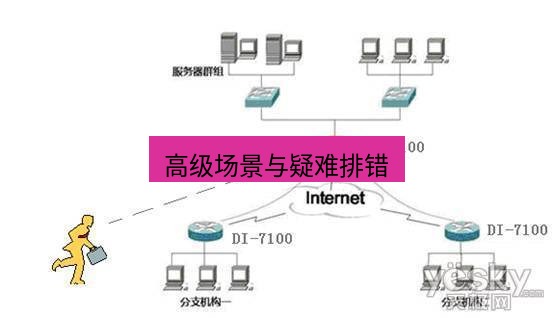
有时,您可能需要访问VPN隧道另一端的内部资源(如公司内网服务器)。如果快连VPN在宿主机上建立了到该内网的路由,那么采用“NAT方案”的Hyper-V虚拟机和正确配置路由的WSL 2,通常也能通过宿主机访问到这些资源。关键在于宿主机路由表是否包含了指向VPN隧道的内网网段路由。
常见问题与排查 #
-
WSL 2/虚拟机可以ping通宿主机但无法上网:
- 检查路由:在WSL 2/虚拟机内运行
ip route,确认默认路由是否指向了正确的宿主VPN网关。 - 检查宿主机防火墙:确保Windows Defender防火墙没有阻止WSL 2或Hyper-V虚拟交换机的出站连接。可以临时关闭防火墙测试。
- 检查VPN模式:确认宿主机快连VPN是否为全局模式。拆分隧道可能导致部分流量未走VPN。
- 检查路由:在WSL 2/虚拟机内运行
-
设置路由后,WSL 2与宿主机SSH连接断开:
- 这是因为在步骤4的脚本中,将所有流量(包括发往宿主机
172.19.xxx.1的流量)都导向了VPN网关,而VPN网关可能不知道如何路由回WSL 2网络。务必添加脚本中“可选”的那条路由,将WSL 2所在网段的流量明确指向宿主机IP,并设置一个较低优先级(较高metric值),确保本地通信优先。
- 这是因为在步骤4的脚本中,将所有流量(包括发往宿主机
-
Hyper-V虚拟机使用NAT时速度缓慢:
- NAT转换存在性能开销。对于高性能要求的场景,建议改用“外部虚拟交换机”模式,并在虚拟机内独立运行快连VPN客户端。
- 检查宿主机的CPU和网络资源占用,确保不是资源瓶颈。
-
重启WSL 2或宿主机后配置丢失:
- WSL 2的虚拟网络是动态生成的,IP地址可能变化。因此,脚本中的网关IP和目标IP最好通过命令动态获取,而不是硬编码。上文脚本中的
HOST_IP变量即是动态获取的例子。更健壮的脚本需要解析ip route和ipconfig(Windows端)的输出。
- WSL 2的虚拟网络是动态生成的,IP地址可能变化。因此,脚本中的网关IP和目标IP最好通过命令动态获取,而不是硬编码。上文脚本中的
-
与Docker Desktop(使用WSL 2后端)的兼容性问题:
- Docker Desktop for Windows在WSL 2后端模式下,会创建自己的虚拟网络接口。这可能导致网络拓扑更加复杂。通常,在WSL 2内部配置好VPN路由后,Docker容器内发出的流量会经过WSL 2的网络栈,从而也可能走VPN隧道。但可能需要额外配置Docker容器的网络模式(如
host模式)或调整Docker daemon的iptables规则。这是一个更高级的话题,建议先确保WSL 2本身能正确通过VPN上网。
- Docker Desktop for Windows在WSL 2后端模式下,会创建自己的虚拟网络接口。这可能导致网络拓扑更加复杂。通常,在WSL 2内部配置好VPN路由后,Docker容器内发出的流量会经过WSL 2的网络栈,从而也可能走VPN隧道。但可能需要额外配置Docker容器的网络模式(如
总结与最佳实践建议 #
将快连VPN成功适配到Hyper-V和WSL环境,核心在于理解虚拟网络的层次结构并精确控制流量路由。以下是一些总结性建议:
- 明确需求:如果虚拟机需要最佳性能和独立网络策略,优先选择Hyper-V外部虚拟交换机并在虚拟机内安装快连VPN。如果只是为了共享宿主机VPN进行一般开发测试,可尝试配置WSL 2路由或Hyper-V NAT网络。
- WSL 2是重点:对于WSL 2用户,手动修改其内部路由表是让流量进入宿主VPN隧道的有效方法。准备一个自动化脚本是提高效率的关键。
- 关注DNS:网络连通后,DNS解析是下一个常见故障点,务必在虚拟环境内配置可靠且未被污染的DNS服务器。
- 善用诊断工具:在宿主机和虚拟环境内多使用
ipconfig(Windows)、ifconfig/ip addr(Linux)、route print(Windows)、ip route(Linux)、tracert(Windows)、traceroute(Linux) 等命令来诊断网络路径。 - 分步测试:配置过程应循序渐进,每做一步修改就测试基本连通性(ping网关、ping公网IP、DNS解析、HTTP访问),便于定位问题。
- 文档与备份:记录下有效的配置命令和脚本,特别是动态获取IP地址的部分。复杂的路由修改前,可以先备份当前的路由表。
虚拟化与容器化环境下的网络配置是高级技能,成功整合快连VPN不仅能保障这些环境中的网络安全与隐私,也能为您访问全球资源、进行跨地域开发测试提供极大便利。通过本文提供的原理分析与实操指南,希望您能建立起清晰的问题解决思路,并根据自身环境灵活应用。
常见问题解答 (FAQ) #
Q1: 我在WSL 2里按照教程设置了路由,能ping通8.8.8.8,但curl ifconfig.me还是显示我的真实公网IP,为什么?
A: 能ping通IP但HTTP请求未走VPN,这强烈表明DNS解析没有经过VPN。你的curl命令首先需要解析ifconfig.me的域名,如果DNS服务器返回的解析结果直连了,那么后续的HTTP请求也就直连了。请检查并修改WSL 2内的/etc/resolv.conf文件,将其指向1.1.1.1或8.8.8.8等公共DNS,并确保宿主机VPN没有劫持或污染DNS查询。同时,可以用curl 1.1.1.1(直接访问IP)测试,如果此时返回的IP是VPN IP,就证实是DNS问题。
Q2: 宿主机断开快连VPN后,WSL 2/虚拟机就完全没网了,怎么办?
A: 这是因为您设置的默认网关指向了VPN隧道的端点(VPN_GATEWAY),当VPN断开后,这个网关地址在宿主机网络中失效了。您需要在WSL 2内运行脚本恢复默认路由,或者更简单的方法就是重启WSL 2实例(在PowerShell中运行 wsl --shutdown,然后重新打开终端)。重启后,WSL 2会重新从宿主机获取初始的网络配置。对于生产环境,建议编写一个更智能的脚本,能够检测VPN连接状态并动态切换路由。
Q3: Hyper-V虚拟机使用“内部虚拟交换机”,能让虚拟机走宿主机的快连VPN吗?
A: 可以,但需要额外的配置。内部交换机只提供宿主机和虚拟机之间的连通性。您需要在宿主机上启用“Internet连接共享”(ICS),将快连VPN创建的那个虚拟适配器共享给代表内部交换机的“vEthernet”适配器。然后虚拟机将自动获取一个192.168.137.x段的IP,并通过宿主机VPN上网。但ICS的配置有时会与VPN客户端冲突,且性能一般,不如NAT网络方案稳定,因此本文未作首要推荐。
Q4: 这些配置会影响我宿主机上其他网络应用吗? A: 只要操作谨慎,一般不会。主要风险在于错误地修改了宿主机Windows的路由表。本文的操作核心是在虚拟环境内部(WSL 2或Hyper-V虚拟机)修改路由,对宿主机影响极小。但在宿主机上创建NAT网络、修改防火墙规则等操作,如果出错可能会暂时影响网络。建议在进行任何系统级更改前,创建系统还原点。
Q5: 有没有更一劳永逸的第三方工具或方案?
A: 对于WSL 2,社区有一些自动化脚本和工具,例如 wsl-vpnkit 或一些通过socat端口转发的方案,但它们可能增加复杂性且需要额外维护。本文提供的手动路由方法是最直接、最透明且易于调试的方案。对于Hyper-V,在虚拟机内独立运行VPN客户端始终是最稳定、性能最好的方案。您也可以探索在宿主机部署软路由,然后让所有虚拟环境将网关指向该软路由,由软路由统一处理VPN连接,但这属于更高级的网络架构调整,可以参阅《快连如何配合软路由(如OpenWrt)实现全家设备免客户端全局代理》获取灵感。